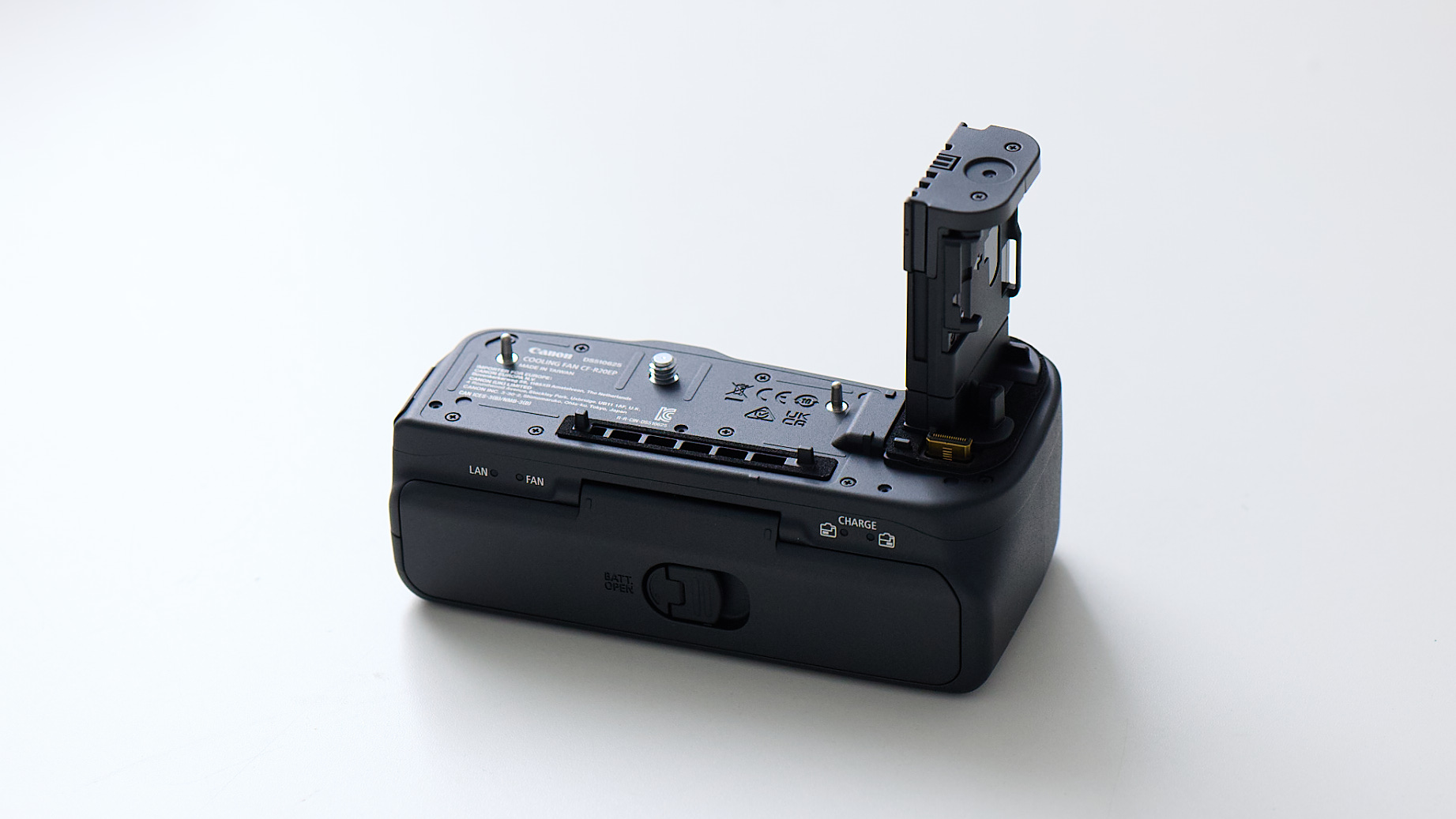

ロケ撮影では、相変わらずシャッタースニッチを使用しています。
特に便利なのが、撮影した写真をその場でiPadなどで確認できること。
ただ、企業の採用サイト撮影など、ある程度規模の大きな撮影になると、
「本社にいる担当者にも撮影した画像を確認してもらいたい」
という場面があります。
カメラマンは撮影現場にいて、クライアントの担当者は遠方の本社にいる。
そんな場合にも、ちょっとした工夫で撮影画像を共有できるようにしました。
採用サイトの撮影はMacよりiPadが便利
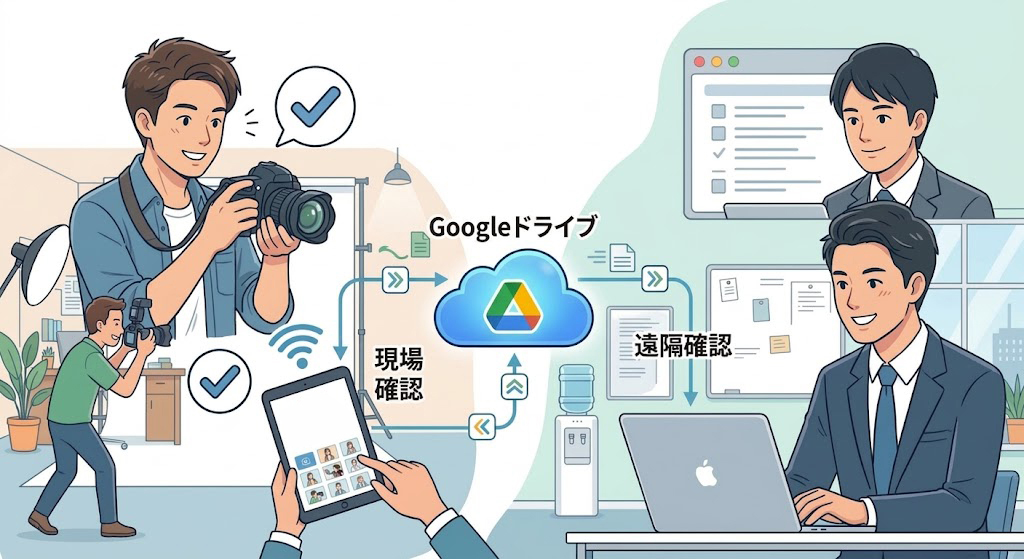
採用サイトの写真撮影では、オフィスや工場、店舗などを移動しながら、社員の方を撮影することが多くあります。
そのため、撮影現場でMacを持ち歩くのは少し不便です。
僕の場合、基本的にはiPadのシャッタースニッチで撮影画像を確認するスタイルにしています。
パソコンがあればCapture OneのLive共有を使って比較的簡単に画像を共有できます。
ただ、iPadの場合は同じようにいかない部分があります。
Capture One Mobileを使う方法もありますが、僕はなるべく使わないようにしています。
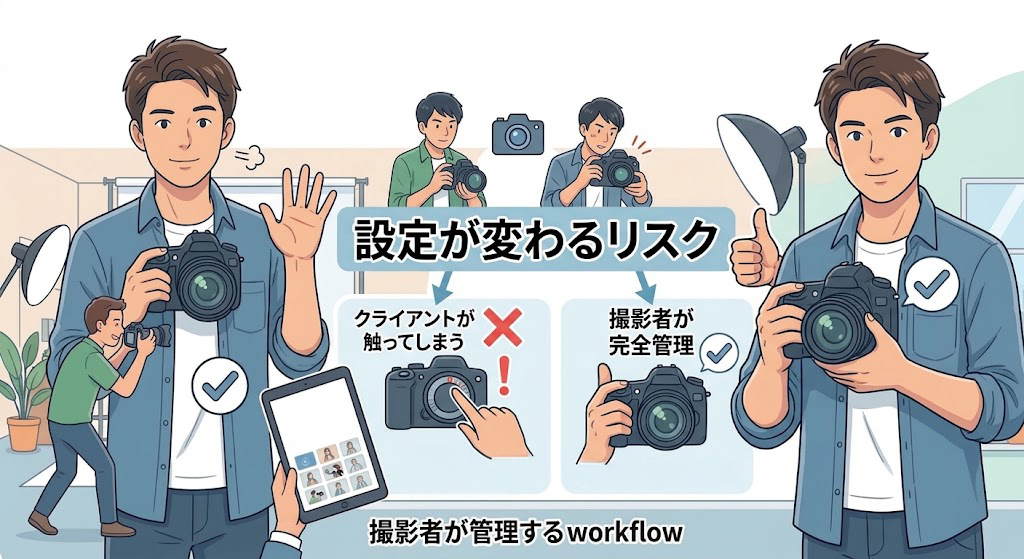
Capture One Mobileではカメラの絞りやISO感度などをコントロールできるため、クライアントやディレクターが確認中に触ってしまい、意図せずカメラの設定が変わってしまう可能性があるからです。
撮影そのものに集中するためにも、撮影者側でカメラを管理できる状態にしておきたいと思っています。
シャッタースニッチ+Googleドライブで画像を共有
iPhoneのシャッタースニッチから撮影データをGoogleドライブへ自動的にアップロードする方法
です。
これなら、撮影現場にいる僕だけでなく、遠方にいるクライアントや採用担当者にも撮影画像を確認してもらえます。
僕のiPadはモバイル通信に対応していないため、そのままでは外出先からGoogleドライブへの共有ができません。
そこでiPhoneを使ってシャッタースニッチを起動し、撮影データをGoogleドライブへ自動的に書き出すアクションを設定しました。
設定方法は簡単です。
シャッタースニッチの設定
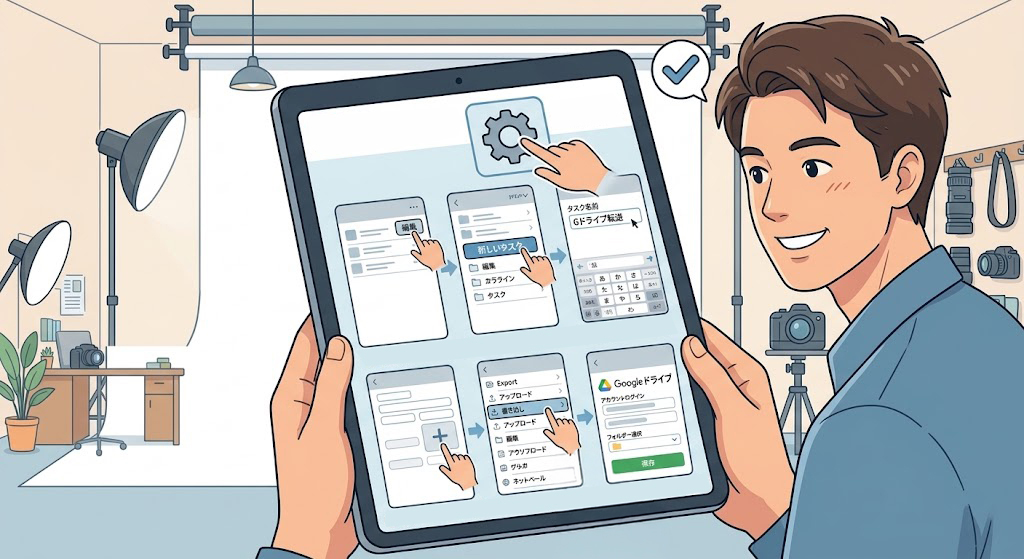
歯車マークをタップ
↓
「編集」
↓
「新しいタスク」
↓
タスクの名前を決める
↓
「+」マークをタップ
↓
下の方にある「書き出し」をタップ
↓
Googleドライブを設定
これだけです。
あとはGoogleドライブ側で共有リンクを設定しておけば、リンクを知っている人がスマートフォンでもパソコンでも撮影画像を確認できます。
遠方にいる採用担当者にも撮影画像を確認してもらえる
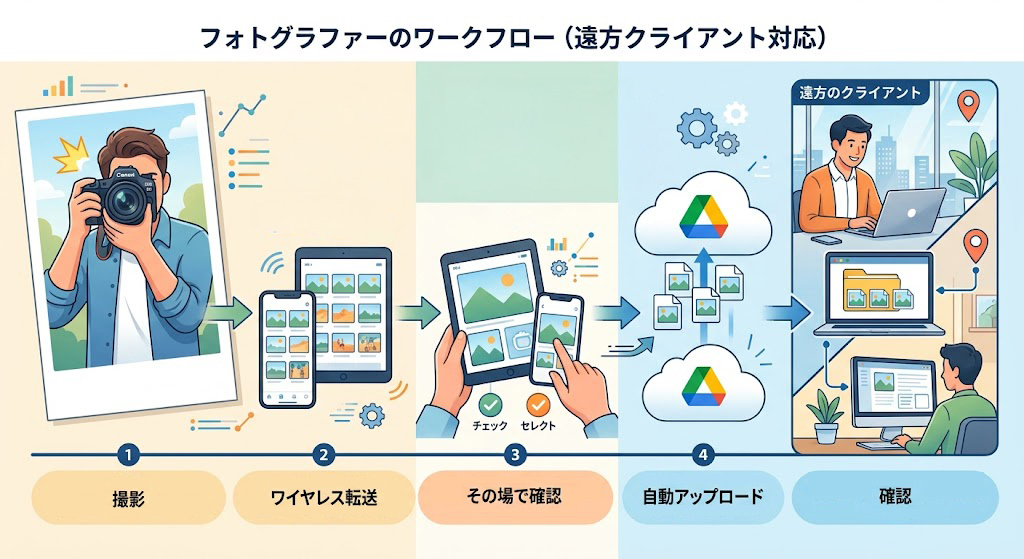
この方法が特に便利だと思うのが、採用サイトや採用ページ用の写真撮影です。
採用サイトの撮影では、社員インタビューの写真や仕事風景、オフィス、工場、店舗など、さまざまな場所で撮影することがあります。
撮影現場にいるディレクターが確認するだけなら問題ありませんが、企業の本社にいる採用担当者や広報担当者にも写真を見てもらいたい場合があります。
例えば、
「今撮影している写真を本社の担当者にも確認してもらいたい」
という場合でも、Googleドライブの共有リンクを渡せば、遠方にいる担当者が自分のスマートフォンやパソコンから確認できます。
現場で撮影している写真を、わざわざ後からまとめて送る必要がありません。
iPhoneとiPadを組み合わせる方法も
この方法には一つ問題があります。
iPhoneからGoogleドライブへアップロードする場合、現場で撮影画像を確認する端末もiPhoneになります。
当然ですが、iPhoneはiPadに比べると画面が小さい。
そこで、もう一台のiPhoneのテザリングを利用して、iPadをインターネットに接続する方法もあります。
この方法なら、
カメラ → シャッタースニッチ → Googleドライブ → iPad
という形で、撮影画像をiPadの大きな画面で確認できます。
ただし、完全なリアルタイムではなく、僕の環境では数秒程度の遅れがあります。
採用サイトの撮影などで撮影した写真を確認する用途なら、この程度の遅れはそれほど問題にならないと思っています。
クライアント自身がスマホで確認できるのも便利
もう一つ便利なのが、クライアント自身が自分のスマートフォンで撮影画像を確認できることです。
撮影現場では、ディレクターがモニターを確認している横で、クライアントが少し遠慮しながら画面を見ていることがあります。
そんな場合でも、Googleドライブの共有リンクを渡しておけば、クライアント自身のスマートフォンで確認できます。
特に複数人が関わる採用サイトの撮影では
- 撮影ディレクター
- 採用担当者
- 広報担当者
- 制作会社
など、複数の人が写真を確認するケースがあります。
それぞれが自分の端末から確認できるので、撮影現場で一つのモニターを囲む必要がありません。
SIM対応iPadなら、もっと簡単
僕はスマートフォンを2台持っているので、この方法を使っています。
ただ、これから同じような環境を作るのであれば、SIM対応のiPadを使う方が素直で簡単だと思います。
iPad自体がインターネットに接続できれば、iPhoneのテザリングを使う必要もありません。
撮影した写真をiPadで確認しながら、同時に遠方の担当者にも共有できます。
採用サイトの写真撮影では「撮る」以外の環境も大切
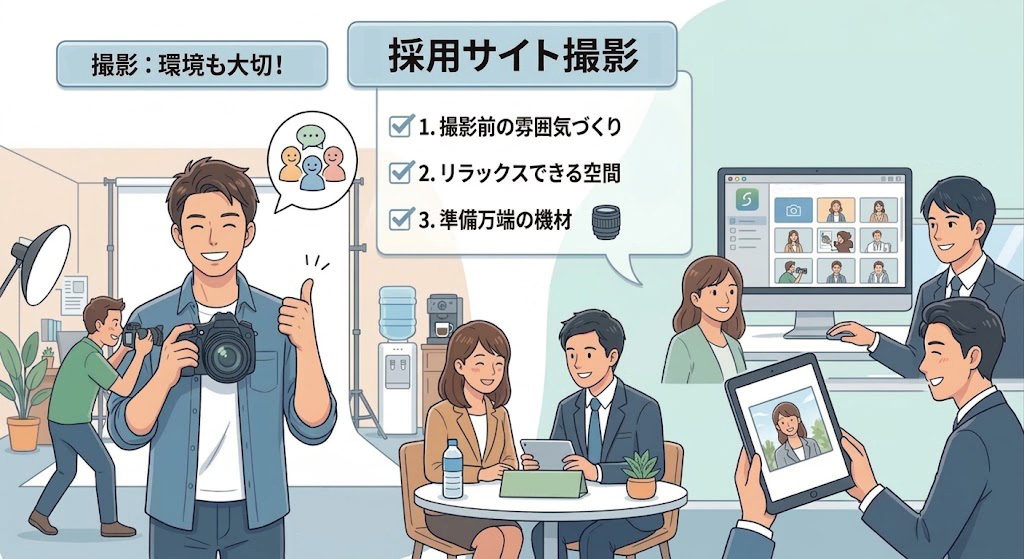
採用サイトの撮影では、写真そのもののクオリティはもちろんですが、現場でクライアントや制作スタッフとどのように画像を確認・共有するかも重要だと思っています。
特に企業の採用サイト撮影では、撮影場所とクライアントの本社が離れていることもあります。
そんなときに、撮影した写真をその場で共有できる環境があると、撮影をスムーズに進めることができます。
僕の場合は、
撮影
↓
シャッタースニッチ
↓
iPhone / iPadで確認
↓
Googleドライブ
↓
遠方のクライアントも確認
という形で運用しています。
採用サイト用の社員写真や会社・店舗・工場などの撮影では、こうした撮影環境も含めて、できるだけスムーズに進行できるようにしています。
採用サイトの写真撮影、社員写真、会社案内などの撮影をご検討の場合は、撮影内容に合わせて対応しています。